Setiap barang di inventaris harus memiliki kode unik seperti KTP-nya barang. Dengan kode barang yang terstruktur, Anda bisa dengan mudah:
- Mengidentifikasi barang dengan cepat
- Membuat laporan yang rapi (seperti contoh di atas)
- Mencetak barcode untuk mempermudah scan
- Melacak riwayat peminjaman per barang
Dalam artikel ini, saya akan memandu Anda membuat sistem kode barang dan barcode, mulai dari cara manual hingga otomatis dengan Aplikasi SINGA.
📌 Apa yang akan Anda pelajari:
- Format kode barang yang baik dan terstruktur
- Cara membuat kode barang manual di Excel
- Cara membuat barcode gratis online
- Cetak dan tempel barcode pada barang
- Bonus: Kode barang otomatis dengan Aplikasi SINGA
1. Mengapa Kode Barang Itu Penting?
Bayangkan Anda memiliki 500 barang di sekolah. Tanpa kode barang, Anda akan kesulitan:
- Mencari barang tertentu di database
- Membedakan barang yang namanya sama
- Melacak riwayat peminjaman per barang
- Membuat laporan yang rapi dan terstruktur
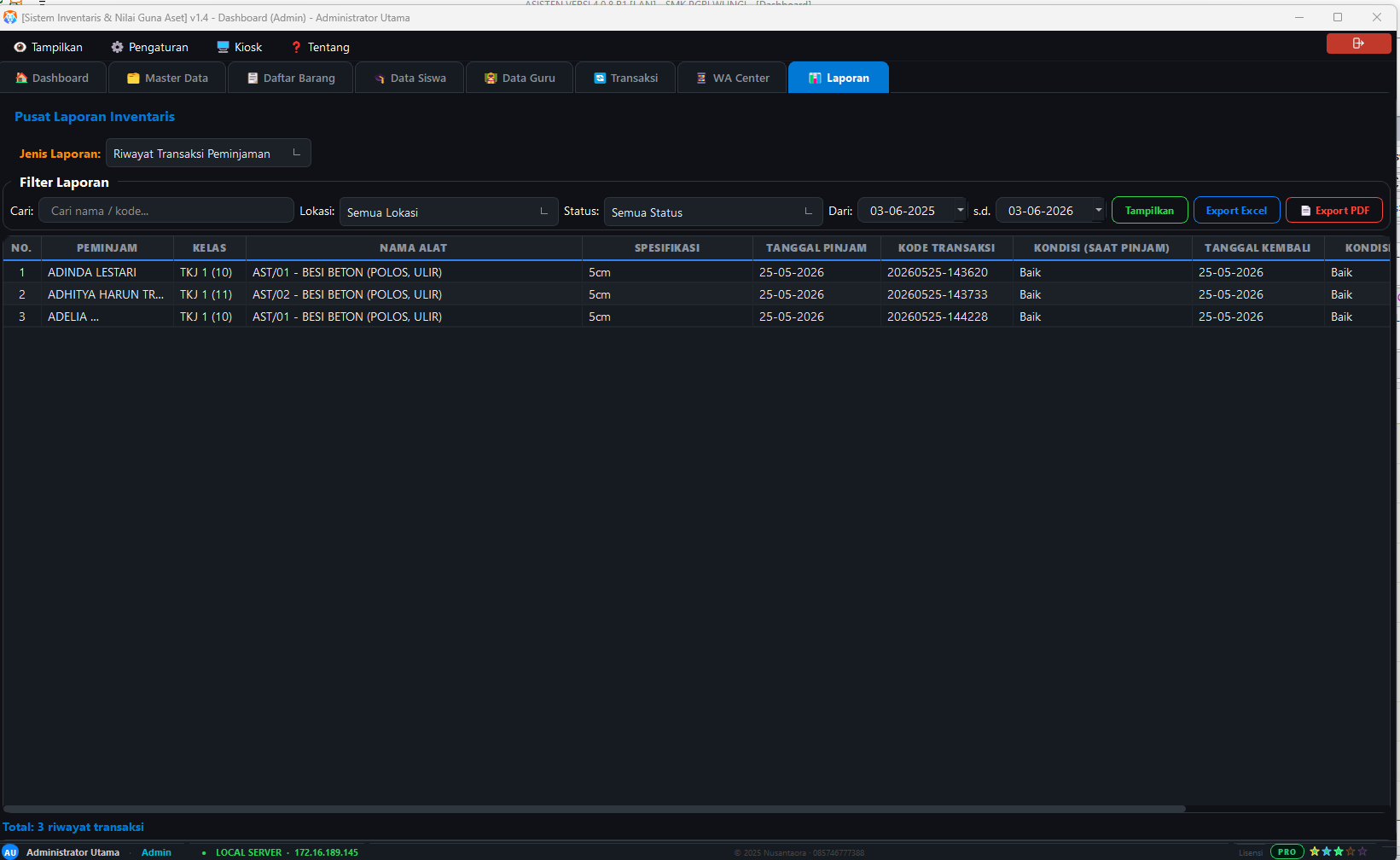
Dengan kode barang yang baik, laporan Anda akan terlihat seperti contoh dari Aplikasi SINGA berikut:
| NO. | PEMINJAM | NAMA ALAT |
|---|---|---|
| 1 | ADINDA LESTARI | AST/01 - BESI BETON |
| 2 | ADHITYA HARUN | AST/02 - BESI BETON |
| 3 | ADELIA FITRIANINGRUM | AST/01 - BESI BETON |
✅ Kode barang AST/01 dan AST/02 memudahkan identifikasi barang meskipun namanya sama.
2. Format Kode Barang yang Baik
Kode barang yang baik harus unik, mudah diingat, dan informatif. Berikut format standar yang bisa Anda gunakan:
[KATEGORI]/[TAHUN]/[NO.URUT]
Contoh kode barang:
| Kategori | Kode | Contoh Barang |
|---|---|---|
| Elektronik | ELEK/2025/001 | Proyektor Epson EB-96 |
| Furnitur | FURN/2025/001 | Meja Kayu 120x60cm |
| Bahan | BAHAN/2025/001 | Kertas HVS A4 |
| Aset (umum) | AST/01 (format SINGA) | Besi Beton |
💡 Tips dari SINGA: Kode barang dengan format AST/01, AST/02 lebih sederhana dan tetap unik. SINGA akan meng-generate kode ini secara otomatis saat Anda menambah barang baru.
3. Cara Membuat Kode Barang Manual di Excel
Jika Anda masih menggunakan Excel, ikuti langkah-langkah berikut:
Langkah 1: Buat Kolom Kode Barang
Tambahkan kolom "Kode Barang" di sebelah kiri kolom "Nama Barang".
Langkah 2: Tentukan Format
Pilih format kode yang akan Anda gunakan, misal: AST/001, AST/002, dst.
Langkah 3: Isi Manual atau Pakai Rumus
Gunakan rumus Excel untuk mengisi kode otomatis:
= "AST/" & TEXT(ROW()-1, "000")
* Letakkan di baris 2, maka akan menghasilkan AST/001, AST/002, dst.
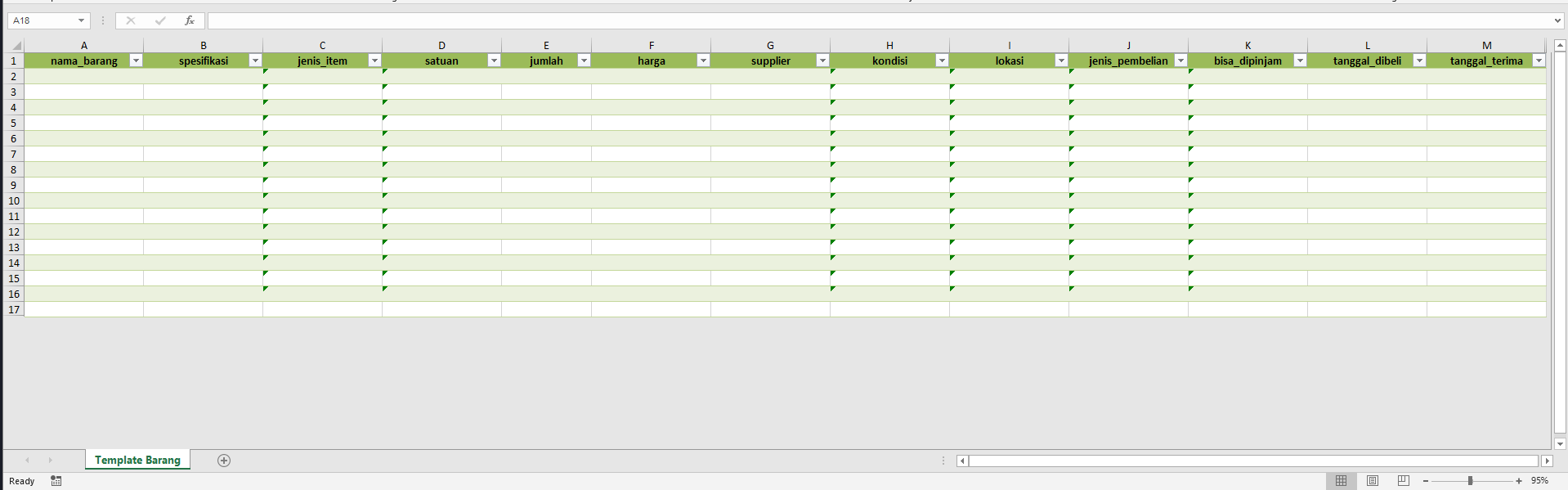
Langkah 4: Download Template Excel
📊
Template Excel dengan Kode Barang
Download template yang sudah dilengkapi kolom kode barang dan rumus otomatis
4. Cara Membuat Barcode (Gratis Online)
Setelah memiliki kode barang, Anda bisa membuat barcode-nya secara gratis!
Langkah-langkah:
- Kunjungi situs https://barcode.tec-it.com atau https://barcodes.pro
- Pilih tipe barcode "Code 128" (paling umum digunakan)
- Masukkan kode barang Anda (contoh:
AST/01) - Atur ukuran (misal: width 2 inch, height 1 inch)
- Klik Download atau Print
- Cetak di kertas stiker, lalu tempel pada barang
💡 Pro Tip: Gunakan kertas stiker A4 (21 label) agar bisa cetak banyak barcode sekaligus. Atur ukuran barcode 2x1 cm untuk label kecil.
5. Kelemahan Membuat Kode Barang Manual
Membuat kode barang manual memiliki beberapa keterbatasan:
- Rentan duplikasi - Bisa terjadi dua barang dengan kode sama
- Memakan waktu - Harus input satu per satu
- Barcode terpisah - Harus buat satu per satu di web
- Sulit update - Jika ada perubahan, harus buat ulang
6. Solusi Otomatis: Aplikasi SINGA
Aplikasi SINGA mengotomatiskan seluruh proses pembuatan kode barang dan barcode!
✨ Fitur Kode Barang & Barcode di SINGA:
- ✅ Kode otomatis - SINGA generate kode seperti
AST/01,AST/02saat Anda tambah barang - ✅ Cetak barcode massal - Pilih banyak barang, cetak barcode sekaligus
- ✅ Scan barcode - Untuk peminjaman & pengembalian, scan cukup 1 detik
- ✅ Import Excel - Data Excel Anda tetap bisa dipakai, kode otomatis ditambahkan
Cara Cetak Barcode di SINGA:
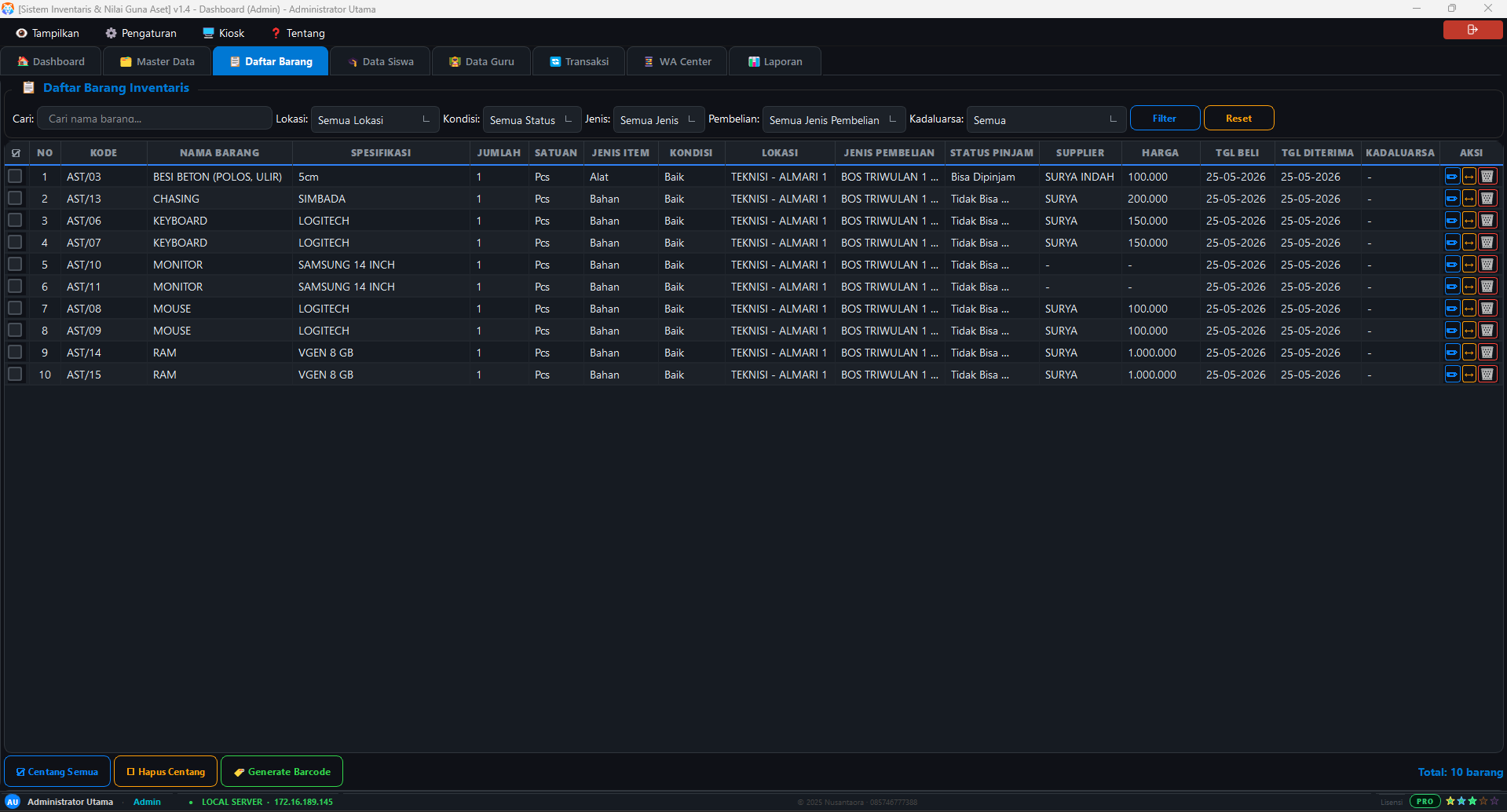
- Buka menu Daftar Barang
- Centang barang yang ingin dicetak barcode-nya
- Klik tombol Generate Barcode
- Atur ukuran label (misal: 35mm x 10mm)
- Klik Cetak → Selesai!
🦁
Cetak Barcode Massal dengan SINGA
Pilih 10, 20, atau 100 barang sekaligus, cetak barcode langsung jadi!
7. Perbandingan Manual vs SINGA
| Aspek | Manual (Excel + Web) | Aplikasi SINGA |
|---|---|---|
| Waktu buat 100 kode + barcode | ~2 jam | ~2 menit |
| Resiko duplikasi kode | Tinggi | Tidak ada |
| Cetak barcode massal | ❌ | ✅ |
| Scan barcode untuk peminjaman | ❌ | ✅ |
8. Kesimpulan
Kode barang dan barcode adalah fondasi penting dalam manajemen inventaris modern. Mulailah dengan:
- Menentukan format kode yang akan digunakan
- Membuat kode barang di Excel (atau langsung pakai SINGA)
- Mencetak barcode dan tempel pada barang
Jika ingin proses yang lebih cepat, akurat, dan otomatis, Aplikasi SINGA adalah solusi terbaik untuk sekolah Anda.
Artikel sebelumnya: Aplikasi Inventaris Barang Sekolah Gratis untuk PC | Artikel #7: Aplikasi Inventaris Barang dengan QR Code